

Aumentar el espacio de correo desde cPanel es una tarea sencilla que te permite seguir recibiendo mensajes sin interrupciones.
Tabla de contenidos
¿Tu bandeja de entrada está llena y no puedes recibir más correos por no el espacio suficiente? No te preocupes. En esta guía te explico: cómo aumentar de forma definitiva el espacio de correo desde cPanel, paso a paso de forma rápida y sencilla.
¿Por qué aumentar el espacio de tu correo?
- Evitas perder correos importantes por falta de espacio de correo.
- Mejora la productividad al no tener que borrar mensajes constantemente.
- Puedes almacenar más archivos adjuntos sin preocuparte por el límite.
- Refuerzas la imagen profesional de tu negocio al mantener tu correo activo y funcional.
Pasos para aumentar el espacio desde cPanel
Rápidamente aprenderás a solucionar el problema de capacidad de tu cuenta de correo, podremos aumentar el espacio de correo, la capacidad/cuota, de nuestra casilla en unos simples pasos.
1. Accede a tu cPanel
Como primer paso debemos acceder a nuestro Cpanel escribiendo nuestro nombre de dominio junto con cPanel, así : www.midominio.com/cpanel
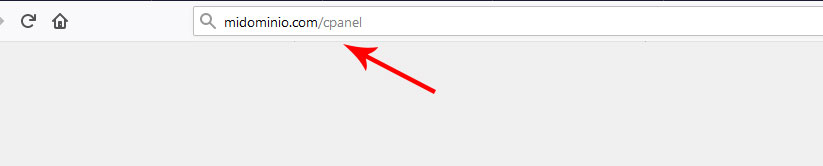
Luego accedemos con nuestro usuario y contraseña; si no la tienes solicítala a tu proveedor de hosting.

2. Ve a “Cuentas de correo electrónico”
Estando dentro ubicamos «Cuentas de correo electrónico»

3. Ubica la cuenta que deseas modificar
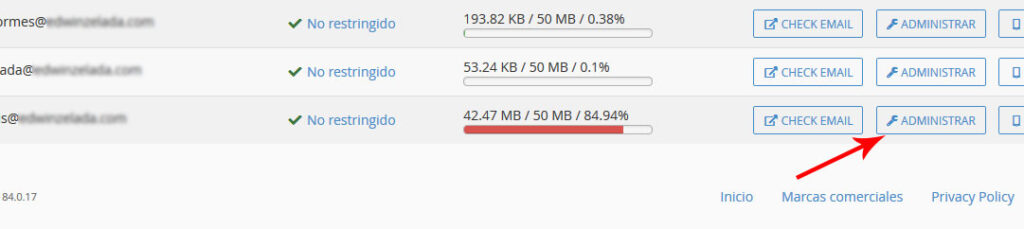
Buscamos el correo que se encuentra lleno, se mostrará con una barra de color rojo. Luego en la parte derecha de la misma fila del correo, haz clic en el botón «ADMINISTRAR»
4. Ajusta la cuota de almacenamiento
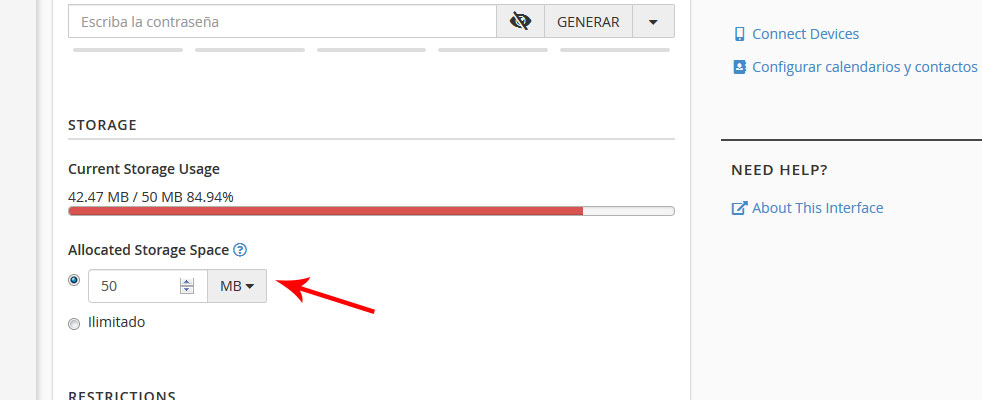
Es aquí donde cambiaremos la cuota donde podrás cambiar el espacio de correo. En nuestro ejemplo se muestra con 50 MB, lo cambiare a 200 MB
5. Guarda los cambios
Luego haz clic en Actualizar configuración de correo electrónico o Update Email Settings. ¡Listo! Tu cuenta ahora tiene más espacio disponible.

Haciendo estos simples pasos haz aprendido a cambiar el espacio de tu correo electrónico.
Recomendaciones adicionales
- Verifica que tu plan de hosting tenga espacio disponible antes.
- Si varias cuentas están llenas, considera hacer limpieza o contratar un plan superior.
- Activa alertas de uso para evitar que vuelva a llenarse sin que lo notes.
Preguntas frecuentes
-
¿Qué debo hacer si mi buzón de correo se llena rápidamente?
Puedes cambiar la cuota de almacenamiento desde cPanel, editando la cuenta de correo y asignando más espacio según la capacidad de tu plan de hosting.
-
¿El aumento de espacio afecta a los correos ya almacenados?
No. Los mensajes existentes permanecen intactos; simplemente tendrás más capacidad disponible para recibir y guardar nuevos correos.
-
¿Puedo asignar diferentes cuotas de espacio a cada cuenta de correo?
Sí. Cada cuenta puede configurarse con un límite distinto, lo que permite administrar mejor los recursos según las necesidades de cada usuario.
-
¿Qué sucede si alcanzo el límite de espacio asignado?
El buzón dejará de recibir correos hasta que liberes espacio o aumentes la cuota desde cPanel. Es recomendable configurar alertas de uso para evitar interrupciones.
-
¿El aumento de espacio tiene algún costo adicional?
Depende del plan de hosting contratado. Si tu plan incluye un límite global de almacenamiento, deberás verificar que aún tengas capacidad disponible o considerar una actualización de plan.